はじめての方へ
利用方法
グッドコイナーを使い始めるにはAPI設定が必要です。GMOコインのAPIまわりの準備から、アプリへの設定、セキュリティの注意までを順に進めてください。
GMOコインアカウント作成
- GMOコイン公式サイト( coin.z.com(GMOコイン) )にアクセスします。
- アカウント登録を行います。
- 本人確認を完了させます。
- GMOコインにログインできる状態にします。ログインは ログイン画面から行えます。
ポイント — 本人確認は重要な工程です。案内どおりに、正しい情報を入力してください。
すでに口座をお持ちの方は、このステップはスキップして構いません。
APIキーの生成
- ログイン画面 からGMOコインにログインし、「暗号資産API」を開きます。
- APIキー一覧から、新しいAPIキーを作成します。
- 表示されたAPIキーとAPIシークレットを、安全な場所に控えます。
- 権限は、GMOコインのチェックボックスで選びます。
グッドコイナーで使う想定は、次の画面キャプチャと同じチェックにすると早いです。一覧にない権限は、使わない限りオフのままで構いません。
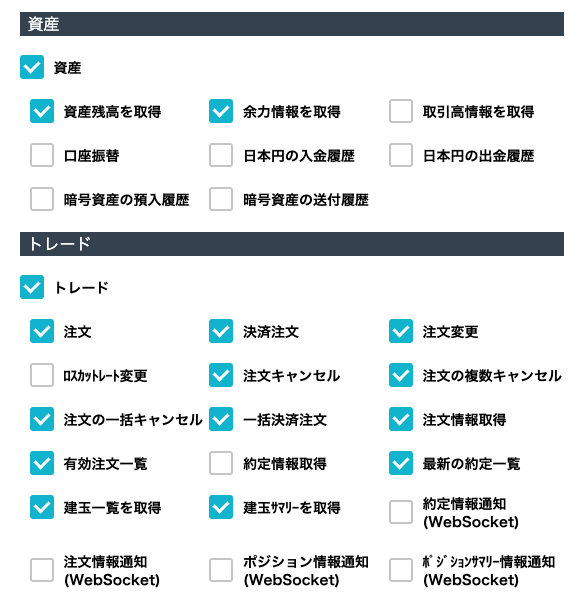
チェック例(公式の権限画面と同じ項目名です)。親の「資産」「トレード」にマスタがある場合は、これらの子項目を使うときは 親もオンにする必要があることが多い です。
重要 — 画面に出たAPIキーとAPIシークレットは、あとからまとめて見られない場合があります。すぐに確実に控えてください。APIシークレットは秘密情報です。チャットやスクリーンショットでの共有は避けてください。
注意 — APIキーには、必要な機能だけに絞った最小限の権限だけを付与してください。使わない権限まで付けないのが安全です。
GMOコイン側の表示が更新された場合は、公式の権限一覧と突き合わせてください。
IPアドレス登録
- GMOコインの「暗号資産API」で対象APIキーを開きます。
- IP制限(ホワイトリスト)の欄があれば、利用端末のグローバルIPアドレスを追加します。
- グローバルIPアドレスはCMANの確認ページで確認できます。
- 複数のPCから使う場合は、それぞれのIPを登録する必要があることがあります。
- 内容を保存します。
注意 — IPアドレスが変わりやすい回線や、VPNの利用などでは、登録済みのIPと一致せず接続できないことがあります。
グッドコイナーに設定
- グッドコイナーを起動します。
- 初回の設定画面、または「環境設定」を開きます。
- APIキーとAPIシークレットを入力します。
- 保存ボタンを押します。
- 保存時にGMOコインへの接続確認が行われます。成功すると、ダッシュボードなどの画面を利用できるようになります。
接続に成功すると、資産や履歴の確認など、アプリの機能が使えるようになります。左の目次から該当箇所を見直すこともできます。
セキュリティのベストプラクティス
APIキーまわりは、次のポイントだけでも意識すると安全度が上がります。
APIキーの管理
- APIキーとAPIシークレットは、第三者に共有しないでください。
- 不要になったAPIキーは、GMOコイン側で削除してください。
- 漏えいの可能性がある場合は、APIキーを再発行してください。
- 必要最小限の権限だけを付与してください。
アプリでの取り扱い
- グッドコイナーでは、APIキーなどのデータを外部サーバーに送らず、お使いの端末内で扱います。
- 保存済みのAPIシークレットは画面に再表示しません(安全のため)。
ネットワークとIP制限
- IPアドレス制限を使う場合は、利用端末のグローバルIPを登録してください。
- IPが変わる環境では接続できないことがあります。
- 登録したIPが正しいか、必要に応じて定期的に確認してください。
GMOコインアカウント
- GMOコイン側で二段階認証など、取引所のセキュリティ設定を有効にすることをおすすめします。
- 推測されにくいパスワードを使い、他サービスと使い回さないでください。
